












آموزش تنظیمات مودم یوتل به چه صورت است؟
مقدمه
برای اتصال به اینترنت باید از دستگاههای خاصی به نام مودم استفاده کرد. مودمها انواع مختلفی دارند و یکی از بهترین گزینههای موجود در بازار، محصولات یوتل است. اگر این دستگاه را خریداری کردهاید، در ادامه این مقاله مراحل کامل راهاندازی آن را قدم به قدم بررسی میکنیم. در صورتی که هنوز مودمی تهیه نکردهاید، میتوانید به راحتی آن را سفارش دهید. پس برای کسب اطلاعات بیشتر ما را تا انتها همراهی کنید.
مودم یوتل چیست؟
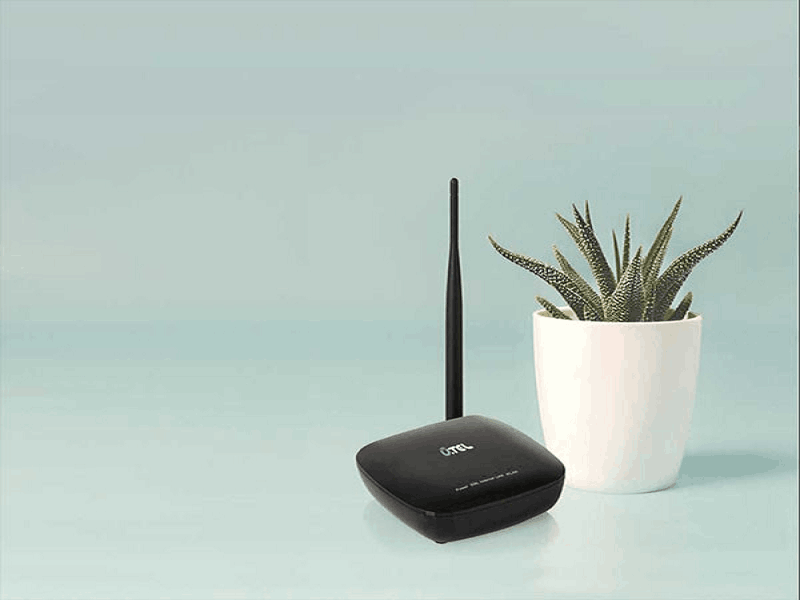
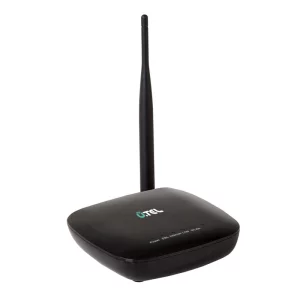
مودم یوتل (UTEL Modem) یک دستگاه شبکهای است که برای اتصال به اینترنت از طریق شبکههای مخابراتی مورد استفاده قرار میگیرد. این مودمها به عنوان واسط بین دستگاههای شما و شبکه ارائه دهنده خدمات اینترنت عمل میکنند و سیگنالهای دیجیتالی را به سیگنالهای آنالوگ تبدیل میکنند و برعکس.
مودمهای یوتل معمولاً دارای ویژگیهایی مانند توان بالا، قابلیت اتصال به شبکههای مختلف، پشتیبانی از پروتکلهای مختلف اینترنت (مانند ADSL، VDSL، یا فیبر نوری) و همچنین امکانات امنیتی برای حفاظت از شبکهی خانگی یا اداری هستند.
 کاربرد این مودم
مودمهای یوتل، مانند سایر مودمهای اینترنت، برای اتصال دستگاههای شما به شبکههای ارتباطی یوتل و ارائه دهندههای خدمات اینترنت دیگر استفاده میشوند. این دستگاهها وظیفه تبدیل سیگنالهای دیجیتالی به سیگنالهای آنالوگ (و بالعکس) را برعهده دارند و به دستگاههای شما اجازه دسترسی به اینترنت را میدهند.
کاربردهای مودم عبارتند از:
- اتصال به اینترنت: مودمهای یوتل به شما این امکان را میدهند که به شبکه اینترنت از طریق شرکت یوتل یا ارائه دهندگان خدمات اینترنت دیگر متصل شوید. زمانی که این دستگاه به شبکهی مخابراتی وصل شود، شما میتوانید با دستگاههای مختلف خود (مانند کامپیوتر، تلفن همراه، تلویزیون هوشمند و…) به اینترنت دسترسی پیدا کنید.
- اشتراک اینترنت: با استفاده از این مودم، میتوانید اینترنت را به چند دستگاه مختلف به صورت همزمان اشتراک دهید، از جمله اتصال گوشیها، لپتاپها، تبلتها و دیگر دستگاههای مجهز به Wi-Fi.
- تنظیمات شبکه و امنیت: مودمهای یوتل دارای تنظیماتی برای مدیریت شبکه هستند. این تنظیمات شامل امکانات مختلفی مانند رمزگذاری Wi-Fi، تعیین نام کاربری و رمز عبور برای ورود به مودم، فیلترینگ MAC address و دیگر تنظیمات امنیتی است.
- پشتیبانی از تکنولوژیهای مختلف: این مودمها میتوانند از تکنولوژیهای مختلفی مانند ADSL، VDSL، یا فیبر نوری برای اتصال به شبکه استفاده کنند، بسته به نوع سرویس ارائه شده توسط شرکت یوتل یا شرکتهای دیگر.
- پیکربندی و نصب: این مودمها به سادگی قابل نصب و پیکربندی هستند. با اتصال مودم به خط تلفن یا خط فیبر نوری و تنظیمات اولیه، میتوانید به سرعت به اینترنت متصل شوید.
بنابراین، مودمهای یوتل نه تنها وسیلهای برای دسترسی به اینترنت هستند بلکه امکانات امنیتی و اشتراک اینترنت را هم فراهم میکنند.
آموزش تنظیمات مودم یوتل
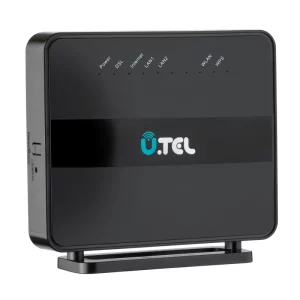
تنظیمات این مودم میتوانند با توجه به مدل و نوع دستگاه متفاوت باشند، اما برای دسترسی به تنظیمات مودم یوتل، معمولاً مراحل زیر را دنبال میکنید:
اتصال به مودم
ابتدا مودم را به یک کامپیوتر یا دستگاه مشابه از طریق کابل Ethernet یا Wi-Fi متصل کنید.
ورود به صفحه تنظیمات مودم
برای دسترسی به تنظیمات مودم، باید آدرس IP مودم را در مرورگر وب خود وارد کنید. این آدرس معمولاً ۱۹۲٫۱۶۸٫۱٫۱ یا ۱۹۲٫۱۶۸٫۰٫۱ است. برای یافتن آدرس صحیح، میتوانید به دفترچه راهنمای مودم مراجعه کنید یا با شرکت یوتل تماس بگیرید.
ورود به صفحه ورود
وقتی آدرس IP را در مرورگر خود وارد کردید، باید صفحه ورود به تنظیمات مودم نمایان میشود. برخی مودمها ممکن است شما را به وارد کردن نام کاربری و رمز عبور برای ورود به تنظیمات دستگاه دعوت کنند. اطلاعات ورود نیز در دفترچه راهنمای مودم یا بر روی بدنه دستگاه قرار دارد.
صفحه تنظیمات مودم
پس از ورود، به صفحه تنظیمات مودم دسترسی پیدا میکنید. این صفحه میتواند شامل موارد زیر باشد:
تنظیمات شبکه بیسیم (Wi-Fi): این قسمت اجازه میدهد تا شما نام شبکه (SSID) و رمز عبور برای اتصال به شبکه بیسیم خود را تغییر دهید.
شبکه LAN: میتوانید IP دستگاههای متصل به مودم را مدیریت کنید و تنظیمات مربوط به شبکه داخلی (مثل DHCP) را تغییر دهید.
تنظیمات امنیتی: این بخش از مودم به شما امکان میدهد تا تنظیمات امنیتی مانند فیلترینگ MAC address یا فایروال را پیکربندی کنید.
پیکربندی اتصال اینترنت: در این قسمت، میتوانید اطلاعات اتصال به اینترنت را مدیریت کرده و تنظیمات مربوط به نوع اتصال (ADSL، VDSL، فیبر نوری و غیره) را تغییر دهید.
دیگر تنظیمات: این بخش شامل تنظیمات دیگری مثل برقراری ارتباط با سرور DNS، بهروزرسانی نرمافزار مودم و سایر تنظیمات پیشرفته میشود.
اطلاعات دقیق دربارهٔ تنظیمات این مودم بستگی به مدل و نوع دستگاه دارد. بهتر است که برای اطلاعات دقیقتر و نحوه دسترسی به تنظیمات، به منابع دستگاه یا به پشتیبانی یوتل مراجعه کنید.
راهنمای و نکات تنظیمات مودم از طریق مرورگر
برای تنظیم مودم خود، شما میتوانید از طریق مرورگر دستگاه خود اقدام کنید. مراحل زیر را دنبال کنید:
ورود به صفحه تنظیمات مودم
با استفاده از گوشی خود، مرورگر را باز کنید. در نوار آدرس، آدرس IP مودم خود (معمولاً ۱۹۲٫۱۶۸٫۱٫۱) را وارد کنید و به صفحه تنظیمات بروید.
وارد کردن نام کاربری و رمز عبور
در صفحه ورود، در هر دو کادر، عبارت “admin” را با حروف کوچک وارد کنید. سپس دکمه “Login” را فشار دهید.
تنظیمات اولیه مودم
پس از ورود، گزینه “Go Wizard Setup” را انتخاب کنید و سپس دکمه “Apply” را بزنید.
وارد کردن اطلاعات حساب اینترنت
در صفحه بعد، نام کاربری و رمز عبور مربوط به سرویس اینترنت خود را وارد کنید. در صورت نیاز میتوانید با پشتیبانی شرکت ارائهدهنده اینترنت تماس بگیرید تا این اطلاعات را دریافت کنید. معمولاً مقادیر پیشفرض VPI و VCI برابر با ۰ و ۳۵ هستند.
تنظیم نوع اتصال WAN
گزینه “WAN Connection Type” را بر روی PPPOE/PPPOA تنظیم کنید. “Encapsulation Mode” را به حالت LLC تغییر دهید.
انتخاب نوع اتصال به اینترنت
اگر “PPPoE” را انتخاب کنید، مودم بهطور خودکار به اینترنت متصل میشود و شما نیازی به ساخت کانکشن جداگانه نخواهید داشت. اگر “۱۴۸۳ Bridged” را انتخاب کنید، دستگاههایی که به مودم متصل میشوند، باید کانکشن اینترنت را به صورت دستی ایجاد کنند.
وارد کردن اطلاعات PPPOE
اگر “PPPoE” را انتخاب کردهاید، اطلاعات نام کاربری و رمز عبور که قبلاً از شرکت ارائهدهنده دریافت کردهاید، را وارد کنید. میتوانید نوع اتصال PPPOE را انتخاب کنید:
“Continuous”: مودم بهطور خودکار متصل میشود.
“Connect on Demand”: مودم فقط زمانی متصل میشود که اطلاعاتی درخواست شود.
“Idle Time”: در صورت عدم فعالیت، ارتباط قطع میشود.
“Manual”: شما باید بهصورت دستی مودم را متصل کنید.
تنظیمات آدرس IP و DHCP
میتوانید تعیین کنید که مودم چگونه آدرسهای IP را اختصاص دهد. بهتر است این گزینه را به حالت پیشفرض رها کنید. در بخش LAN IP میتوانید آدرس IP مودم را انتخاب کنید (معمولاً ۱۹۲٫۱۶۸٫۱٫۱). اگر گزینه “Enable DHCP Server” فعال باشد، مودم به طور خودکار آدرس IP (معمولاً ۱۹۲٫۱۶۸٫۱٫۲۵۴) به دستگاههای متصل به خود اختصاص میدهد. بعد از تکمیل تنظیمات، روی “Next” کلیک کنید.
تنظیمات وای فای
در این مرحله، نام و رمز وایفای خود را انتخاب کنید. وضعیت “WLAN” را فعال کنید و باند را بر روی ۲٫۴GHz تنظیم کنید. در بخش “SSID”، نام شبکه بیسیم خود را وارد کنید و سپس رمز عبور خود را تعیین کنید. روی “Next” کلیک کنید.
خلاصه و ذخیره تنظیمات
در آخرین مرحله، خلاصهای از تغییرات اعمال شده نمایش داده میشود. با انتخاب “Apply Changes”، تنظیمات روی مودم ذخیره شده و ارتباط با اینترنت برقرار میشود.
با دنبال کردن این مراحل، میتوانید به راحتی مودم خود را تنظیم کنید و از خدمات اینترنتی خود بهرهمند شوید.
چه نکاتی هنگام انجام تنظیمات مودم یوتل باید رعایت شود؟
هنگام انجام تنظیمات مودم، مهم است که به چند نکته کلیدی توجه کنید تا عملکرد بهتری داشته باشید و امنیت شبکهی خود را حفظ کنید:
- رمزعبور قوی: اولین نکتهای که باید رعایت کنید، استفاده از رمزعبور قوی برای ورود به تنظیمات مودم است. این رمزعبور باید شامل حروف بزرگ و کوچک، اعداد و نمادها باشد و بهتر است بسیار پیچیده و قابل حدس نباشد.
- بهروز نگهداشتن نرمافزار: بررسی کنید که نرمافزار مودم به روز باشد. بهروزرسانیهای نرمافزاری اغلب شامل بهبودهای امنیتی هستند، بنابراین اطمینان حاصل کنید که مودم شما به آخرین نسخه نرمافزاری بروزرسانی شده است.
- تنظیمات شبکه بیسیم: اگر از شبکه بیسیم استفاده میکنید، حتماً بر روی رمز عبور قوی و رمزگذاری اطمینان حاصل کنید. همچنین میتوانید نام شبکه خود را تغییر دهید تا آن را از دیگران مخفی کنید.
- فعالسازی فایروال: اکثر مودمها دارای قابلیت فایروال هستند که امکان مسدود کردن دسترسی به دستگاههای ناشناخته را فراهم میکند. مطمئن شوید که فایروال فعال است و تنظیمات آن مناسب انجام شده است.
- مدیریت دستگاههای متصل: اگر مودم شما قابلیت مدیریت دستگاههای متصل به شبکه را دارد، میتوانید از این امکان برای مسدود کردن یا محدود کردن دستگاههایی که به شبکه متصل میشوند، استفاده کنید.
- پشتیبانی از پروتکلهای امنیتی: در صورت امکان، استفاده از پروتکلهای امنیتی مانند WPA2 یا WPA3 برای اتصال به شبکه بیسیم را فعال کنید. این پروتکلها باعث افزایش امنیت شبکه شما میشوند.
- ذخیره پیکربندی: بعد از انجام تمام تنظیمات، مطمئن شوید که تغییرات ذخیره شده و اعمال شدهاند. این اطمینان را حاصل کنید که هرگونه تغییراتی که انجام دادید، به درستی اعمال شده باشند.
به یاد داشته باشید که امنیت شبکه از اهمیت بسیاری برخوردار است. با رعایت این نکات، میتوانید از شبکهی خود با اطمینان بیشتری استفاده کنید و از تهدیدات امنیتی محافظت کنید.
- نکته: کاربران حرفهای و متخصصان از این مودم ها استفاده میکنند. برای خرید این مودم ها کلیک کنید!
انواع مودم های یوتل کدام است؟
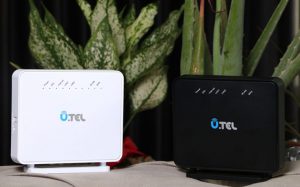
مودمهای یوتل، همانطور که در بسیاری از شبکههای مخابراتی دیگر استفاده میشود، برای ارائه خدمات اینترنت به مشترکان استفاده میشوند. این مودمها میتوانند با توجه به نوع خدمات ارائه شده توسط شرکت یوتل و نیازهای مختلف کاربران، انواع و مدلهای متفاوتی داشته باشند. در زیر، برخی از انواع این مودمها را بررسی میکنیم:
- مودمهای DSL:
- ADSL Modems: برای اتصال به خطوط DSL استفاده میشوند که از کابل تلفن معمولی استفاده میکنند. این مودمها برای اتصال به سرویسهای DSL با سرعتهای مختلف مورد استفاده قرار میگیرند.
- VDSL Modems: برای اتصال به خطوط DSL با سرعت بالاتر استفاده میشوند. VDSL بهترین سرعت و کیفیت اتصال را از خطوط تلفن فراهم میکند.
- مودمهای فیبر نوری:
- FTTH Modems (Fiber To The Home): این مودمها برای اتصال به شبکههای فیبر نوری در خانهها استفاده میشوند. آنها قادر به ارائه سرعت بالا و اتصال پایدارتر به اینترنت هستند.
- مودمهای ترکیبی (Combo Modems):
- برخی از این مودمها ترکیبی هستند که امکان اتصال به چندین نوع خطوط (مثل DSL و فیبر نوری) را فراهم میکنند. این نوع مودمها به کاربران امکان انتخاب نوع سرویس مورد نظرشان را میدهند.
- مودمهای همراه:
- برخی از این مودمها به عنوان مودمهای همراه یا USB موجودند که از سیمکارتهای مخصوص برای اتصال به اینترنت استفاده میکنند. این دستگاهها به عنوان یک نقطه دسترسی به اینترنت برای دستگاههای مختلف مانند لپتاپ یا تبلت استفاده میشوند.
هر نوع مودم یوتل به ویژگیها و قابلیتهای متفاوتی بستگی دارد که به نوع ارتباط شبکه و نوع خدمات ارائه شده توسط شرکت یوتل مرتبط است. همچنین، توجه به سرعت اتصال، توانایی ارائه امکانات امنیتی، و همچنین سازگاری با فناوریهای مختلف نیز میتواند معیارهای مهمی برای انتخاب یک مودم یوتل مناسب باشد.
کانفینگ مودم به چه معناست و در این مودم به چه صورت است؟
“کانفیگ” یا “تنظیمات پیکربندی” مودم به معنای تنظیم و پیکربندی دستگاه است تا با توجه به نیازها و محیط ارائه خدمات، بهترین عملکرد را داشته باشد. این شامل تنظیمات مختلفی است که مرتبط با شبکه، امنیت، اتصال به اینترنت، Wi-Fi، فایروال و سایر تنظیمات دستگاه مودم است.
در این مودمها، کانفیگ به معنای تنظیمات و پیکربندی این دستگاه برای اتصال به شبکه اینترنت یوتل است. این تنظیمات شامل موارد زیر میشود:
- اتصال به اینترنت: تنظیمات مربوط به نوع اتصال به اینترنت (ADSL، VDSL، یا فیبر نوری)، نام کاربری و رمزعبور برای اتصال، DNS و سایر پارامترهای مربوط به اتصال به اینترنت.
- تنظیمات Wi-Fi: این شامل نام شبکه بیسیم (SSID)، رمزعبور Wi-Fi، نوع رمزنگاری و سایر تنظیمات مربوط به شبکه بیسیم مودم است.
- امنیت شبکه: تنظیمات امنیتی برای محافظت از دستگاه و شبکهی خانگی یا اداری از جمله فعالسازی فایروال، مدیریت دسترسی، فیلترینگ MAC address و سایر تنظیمات مرتبط.
- تنظیمات شبکه داخلی (LAN): تنظیمات مربوط به IP دستگاههای متصل به شبکه داخلی، DHCP (تخصیص اتوماتیک IP)، تنظیمات پیکربندی دیگر شبکه داخلی.
- بهروزرسانی نرمافزاری: برخی مودمها اجازه بهروزرسانی نرمافزاری را دارند که میتواند شامل بهبودهای امنیتی و قابلیتهای جدید باشد.
خرید مودم یوتل به همراه آموزش تنظیمات آن
یکی از شرکت های معتبر و با سابقه در فروش انواع مودم و دیگر تجهیزات فیبر نوری، شرکت کلینیک تخصصی فیبر نوری است. برای خرید مودم یوتل و دیگر تجهیزات مورد نیاز خود کافی است به سایت کلینیک تخصصی فیبر نوری مراجعه کرده و آن را سفارش دهید.
 سخن آخر
همانطور که دیدید، راهاندازی درست این دستگاه چیز پیچیدهای نیست. کافیست وارد صفحه مدیریت شوید، اطلاعات اتصال به اینترنت را ثبت کنید و شبکه بیسیم خود را با یک رمز عبور امن پیکربندی نمایید. نکتهای که نباید فراموش کنید، توجه به بخش امنیتی است. فعال بودن فایروال و به روز بودن نرم افزار دستگاه تضمین میکند که هم سرعت اتصال شما پایدار بماند و هم شبکهتان در برابر دسترسیهای ناخواسته محافظت شود. اگر در هر مرحله از این تنظیمات با مشکل یا سوالی مواجه شدید، خوشحال میشویم آن را در بخش نظرات با ما در میان بگذارید تا در کوتاهترین زمان راهنماییتان کنیم.