












مقدمه
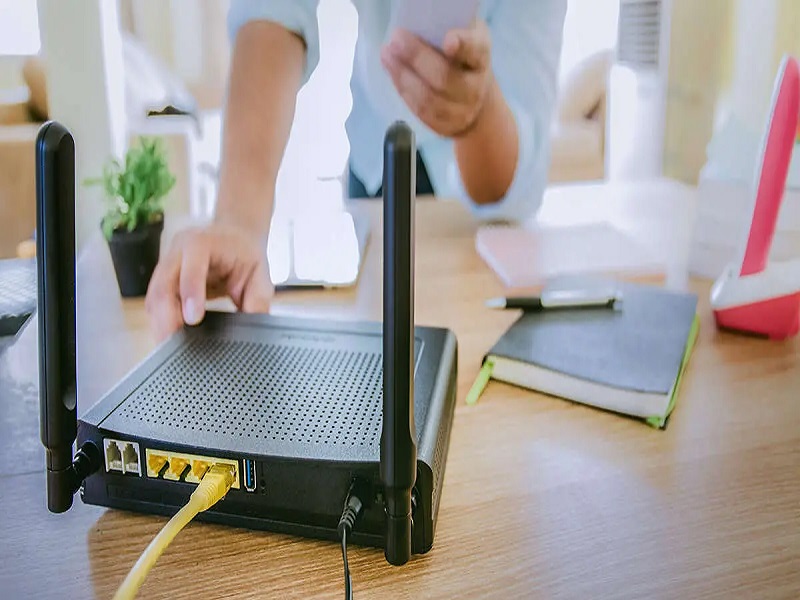
نحوه راه اندازی مودم فیبر نوری هواوی اهمیت زیادی دارد زیرا این فرآیند تضمین میکند که مودم به درستی به شبکه اینترنت متصل شده و عملکرد بهینهای داشته باشد. با انجام پیکربندی صحیح، کاربر میتواند از اینترنت پرسرعت و پایدار فیبر نوری بهرهبرداری کند، تنظیمات وای فای را شخصی سازی نماید و از امنیت شبکه خود اطمینان حاصل کند. همچنین، راه اندازی صحیح مودم باعث جلوگیری از مشکلات احتمالی مانند قطع اتصال، سرعت پایین یا تداخل سیگنال میشود و در نهایت تجربه کاربری بهتری را فراهم میکند. در ادامه به بررسی بیشتر این موضوع خواهیم پرداخت.
فهرست
مودم فیبر نوری و کاربرد آن
نحوه راه اندازی مودم فیبر نوری هواوی
کانفیگ مودم فیبر نوری هواوی چیست؟
خرید مودم فیبر نوری هواوی مدل HG8546MGM1-5dBi
مودم فیبر نوری و کاربرد آن
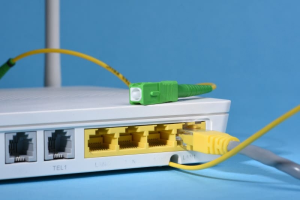
مودم فیبر نوری (Optical Fiber Modem) دستگاهی است که برای اتصال به اینترنت از طریق شبکههای فیبر نوری طراحی شده است. فیبر نوری فناوری پیشرفتهای است که دادهها را با استفاده از پالسهای نوری از طریق کابلهای بسیار نازک و شفاف منتقل میکند. این کابلها از شیشه یا پلاستیک ساخته شدهاند و سرعت بسیار بالایی در انتقال اطلاعات دارند. مودم فیبر نوری وظیفه دارد سیگنال نوری ارسال شده از طریق کابلهای فیبر نوری را به سیگنال دیجیتال تبدیل کند که توسط دستگاههای مختلف (مانند کامپیوتر، تلفن همراه یا تلویزیون هوشمند) قابل استفاده باشد. این مودم همچنین سیگنالهای دیجیتال خروجی از دستگاههای شما را به سیگنال نوری برای ارسال به شبکه اینترنت تبدیل میکند.
 کاربردهای مودم فیبر نوری
اینترنت پرسرعت: مهمترین کاربرد مودم فیبر نوری فراهم کردن اینترنت با سرعت بسیار بالا است. این مودمها امکان دانلود و آپلود سریعتر و بدون تأخیر را فراهم میکنند و برای استفاده در مصارف خانگی و تجاری مناسب هستند.
پایداری ارتباط: ارتباط فیبر نوری نسبت به سایر فناوریها مانند ADSL یا VDSL پایدارتر است و در برابر نویز و اختلالات الکتریکی مقاومت بیشتری دارد.
ارتباط برای کاربریهای سنگین: این مودمها برای کاربرانی که نیاز به پهنای باند بالا دارند (مانند گیمینگ آنلاین، استریم ویدئو با کیفیت ۴K یا ۸K و کارهای حرفهای مانند ویرایش آنلاین ویدئو) ایدهآل هستند.
ارتباطات سازمانی: مودمهای فیبر نوری در شرکتها و سازمانها برای برقراری ارتباطات سریع و پایدار و استفاده از خدمات ابری و سرورهای خارجی به کار میروند.
آیندهنگری: فیبر نوری فناوریای است که در حال جایگزینی بسیاری از روشهای قدیمی است و برای پشتیبانی از توسعه فناوریهای نوین، مانند اینترنت اشیاء (IoT) و هوش مصنوعی، بسیار حیاتی است.
به طور خلاصه، مودم فیبر نوری راهی مدرن و کارآمد برای دسترسی به اینترنت باکیفیت و پایدار است که هم برای مصارف خانگی و هم تجاری بسیار ارزشمند است.
راهاندازی مودم فیبر نوری هواوی (Huawei) فرایندی ساده است که با رعایت مراحل زیر به راحتی قابل انجام است. این مودمها با فناوری FTTH (Fiber to the Home) سازگار بوده و اتصال سریع و پایداری را ارائه میدهند.
نحوه راه اندازی مودم فیبر نوری هواوی
۱٫ اتصال کابل فیبر نوری
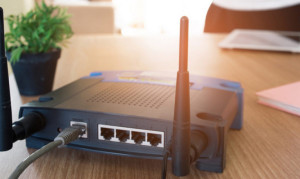
بررسی پورت WAN: مودم فیبر نوری هواوی دارای پورتی با عنوان Fiber یا WAN است. کابل فیبر نوری که از طرف ارائه دهنده اینترنت دریافت کردهاید، باید به این پورت متصل شود.
درستی اتصال: اطمینان حاصل کنید که کابل به درستی و بدون خمیدگی یا آسیب به پورت متصل شده است.
۲٫ اتصال برق و روشن کردن مودم
آداپتور برق را به مودم وصل کنید و آن را به برق شهری بزنید. دکمه پاور مودم را فشار دهید تا چراغهای مودم روشن شوند. چراغهای مهم (مانند PON یا LOS) را بررسی کنید. چراغ PON باید سبز ثابت و چراغ LOS خاموش باشد که نشان دهنده اتصال صحیح به شبکه فیبر نوری است.
۳٫ اتصال به دستگاهها
از طریق Wi-Fi: نام شبکه (SSID) و رمز عبور پیش فرض روی برچسب مودم درج شده است. آن را وارد کنید تا به شبکه وای فای متصل شوید.
از طریق کابل LAN: اگر میخواهید اتصال مستقیم و پایدارتری داشته باشید، از یک کابل LAN استفاده کنید و آن را به یکی از پورتهای اترنت (LAN) مودم و کامپیوتر یا لپ تاپ خود متصل کنید.
 ۴٫ پیکربندی تنظیمات مودم
دسترسی به پنل مدیریت: مرورگر را باز کرده و آدرس IP پیش فرض مودم (معمولاً ۱۹۲٫۱۶۸٫۱٫۱ یا ۱۹۲٫۱۶۸٫۱۰۰٫۱) را وارد کنید. نام کاربری و رمز عبور پیش فرض (روی برچسب مودم درج شده، معمولاً admin/admin) را وارد کنید.
تنظیمات اینترنت: به قسمت WAN یا Internet Settings بروید. اطلاعات ارائه شده توسط ISP خود (مانند نوع اتصال PPPoE و نام کاربری و رمز عبور) را وارد کنید. تنظیمات را ذخیره کنید.
۵٫ بررسی اتصال اینترنت
پس از انجام تنظیمات، چراغ Internet باید سبز شود، که نشان دهنده اتصال موفق به اینترنت است. با باز کردن یک وب سایت یا تست سرعت اینترنت میتوانید از فعال بودن اتصال مطمئن شوید.
نکات تکمیلی
اگر چراغ LOS قرمز شد، مشکل در اتصال کابل فیبر یا خط شبکه وجود دارد. در این حالت با پشتیبانی ISP تماس بگیرید. سپس تنظیمات پیشرفته مانند تغییر رمز وای فای یا تنظیم شبکه مهمان را میتوانید از بخش Wireless Settings در پنل مدیریت مودم انجام دهید. با انجام این مراحل، مودم فیبر نوری هواوی به راحتی راهاندازی شده و اینترنت پرسرعت در دسترس شما خواهد بود.
آموزش راهاندازی کانکشن IPoE برای سرویس تلفن (SIP) مخابرات روی FTTH
برای راهاندازی سرویس تلفن مخابرات (SIP) روی خطوط FTTH، لازم است یک کانکشن IPoE روی مودم فیبر نوری هواوی ایجاد شود. برای این کار مراحل زیر را به ترتیب انجام دهید:
ابتدا وارد پنل تنظیمات مودم شوید و از بخش WAN گزینه New را انتخاب کنید تا یک اتصال جدید تعریف شود. در صفحه بازشده، گزینه Enable WAN را فعال کنید تا کانکشن موردنظر قابل استفاده باشد. در ادامه، در قسمت Encapsulation حالت IPoE را انتخاب نمایید. توجه داشته باشید که اتصال اینترنت همچنان از طریق PPPoE انجام میشود، اما این کانکشن مخصوص سرویس تلفن است. سپس در بخش Protocol، گزینه IPv4 را انتخاب کنید. بسیار مهم است که WAN Mode روی حالت Route قرار داشته باشد؛ زیرا در این حالت تمام تنظیمات مستقیماً روی مودم اعمال میشود. حالت Bridge معمولاً زمانی استفاده میشود که قصد انتقال تنظیمات به دستگاه دیگری را داشته باشید، که در این سناریو مورد نیاز نیست.
در مرحله بعد، گزینه Service Type را روی VOIP قرار دهید تا مودم این اتصال را بهعنوان سرویس تلفن شناسایی کند. سپس گزینه Enable VLAN را فعال کرده و مقدار VLAN ID و MTU را دقیقاً مطابق اطلاعاتی که از مرکز مخابرات دریافت کردهاید وارد نمایید. حال نوبت به تنظیم دریافت IP میرسد. در بخش IP Acquisition Mode، حالت Static را انتخاب کنید و آدرسهای IP، Subnet و سایر اطلاعاتی که مخابرات در اختیار شما قرار داده است را وارد نمایید. معمولاً در این بخش دو IP به همراه یک Subnet تعریف میشود.
در نهایت، پس از بررسی مجدد تنظیمات، روی گزینه Apply کلیک کنید تا کانکشن ذخیره شده و ارتباط برقرار شود.
تنظیمات سرویس VOIP (سیپ) روی مودم فیبر نوری هواوی
پس از ایجاد کانکشن IPoE، لازم است تنظیمات مربوط به سرویس تلفن (VOIP) را نیز روی مودم اعمال کنید تا خطوط سیپ به درستی فعال شوند.
در قدم اول وارد بخش Voice در پنل مودم شوید. در این قسمت باید اطلاعات مربوط به خطوط تلفن را روی پورتهای FXS موجود در مودم وارد و تنظیم نمایید. هر پورت FXS مربوط به یک خط تلفن است. در ادامه، آدرسهای مربوط به سرور سیپ مخابرات را وارد کنید. آدرس SIP Server را در قسمتهای Primary Address و Standby Address درج نمایید تا در صورت بروز اختلال، ارتباط پشتیبان نیز برقرار باشد. حال برای هر خط سیپ، لازم است یک پورت مجزا تعریف شود. به همین منظور وارد بخش Basic User شوید و روی گزینه New کلیک کنید تا یک کاربر جدید ایجاد گردد. پس از آن، خط موردنظر را در حالت Enable قرار دهید.
در این مرحله، مقادیر Username، Password و Authentication را دقیقاً مطابق اطلاعات دریافتی از مخابرات وارد کنید. توجه داشته باشید که معمولاً مقدار Username و Authentication یکسان است. هنگام وارد کردن رمز عبور، به حروف بزرگ و کوچک و سایر علائم نوشتاری دقت کنید؛ زیرا کوچکترین تفاوت باعث عدم ثبت خط خواهد شد. قبل از ذخیره نهایی تنظیمات، حتماً بررسی کنید که گزینههای Signal Port و Media Port روی کانکشنی که قبلاً برای VOIP ساختهاید تنظیم شده باشند. این مرحله بسیار مهم است و در صورت عدم انتخاب صحیح، سرویس تلفن فعال نخواهد شد.
در پایان، روی گزینه Apply کلیک کنید تا تنظیمات ذخیره شده و خطوط سیپ روی مودم اجرا شوند.
نحوه تنظیم مودم فیبر نوری هواوی در مدلهای مختلف
۱٫ تنظیم مودم فیبر نوری هواوی مدل HG8546M
برای راهاندازی مودم فیبر نوری Huawei HG8546M وارد پنل مدیریتی مودم شوید و از بخش WAN یک اتصال جدید در حالت PPPoE ایجاد کرده و نام کاربری و رمز عبور اینترنت FTTH مخابرات را وارد نمایید. در صورت نیاز به تلفن ثابت، یک کانکشن IPoE با فعال سازی VLAN و وارد کردن VLAN ID مربوط به VOIP بسازید. سپس در بخش Voice، اطلاعات خطوط سیپ را روی پورتهای FXS تنظیم کرده و آدرس سرور سیپ را در قسمتهای Primary و Standby وارد نمایید. در پایان تنظیمات وایفای را از بخش WLAN شخصیسازی کرده و تغییرات را ذخیره کنید.
۲٫ تنظیم مودم هواوی HG8245H
برای تنظیم مودم Huawei HG8245H ابتدا وارد صفحه تنظیمات شوید و در قسمت WAN Configuration اتصال اینترنت را روی حالت PPPoE قرار دهید و اطلاعات کاربری مخابرات را ثبت کنید. در ادامه، برای فعال سازی تلفن، یک اتصال IPoE مخصوص VOIP با VLAN فعال تعریف نمایید. سپس از منوی Voice برای هر پورت FXS یک کاربر سیپ بسازید و نام کاربری، رمز عبور و آدرس سرور مخابرات را وارد کنید. در نهایت با تنظیم شبکه بیسیم و اعمال تغییرات، مودم آماده استفاده خواهد بود.
۳٫ تنظیم مودم فیبر نوری هواوی مدل HG8245Q2
در مودم فیبر نوری Huawei HG8245Q2 پس از ورود به پنل کاربری، از بخش WAN اتصال اینترنت را با انتخاب PPPoE و وارد کردن یوزرنیم و پسورد فعال کنید. برای استفاده از سرویس تلفن، یک کانکشن IPoE در حالت Route با VLAN مخصوص VOIP ایجاد نمایید. سپس وارد بخش Voice شده و اطلاعات خطوط سیپ شامل SIP Server، Username و Password را بهدرستی تنظیم کنید. در پایان تنظیمات وای فای دوبانده را مطابق نیاز تغییر داده و تنظیمات را ذخیره نمایید.
۴٫ تنظیم مودم فیبر نوری هواوی مدل HG8245H5
برای پیکربندی مودم Huawei HG8245H5 ابتدا وارد محیط مدیریتی شوید و از قسمت WAN اتصال اینترنت FTTH را روی حالت PPPoE ایجاد کنید. در صورت فعال بودن تلفن ثابت، یک اتصال IPoE با VLAN مشخص شده توسط مخابرات برای VOIP تعریف نمایید. سپس در منوی Voice، اطلاعات خطوط سیپ را برای پورتهای FXS وارد کرده و سرور اصلی و پشتیبان سیپ را تنظیم کنید. در نهایت تنظیمات وای فای و امنیت شبکه را انجام داده و تغییرات را ذخیره نمایید.
۵٫ تنظیمات مودم فیبر نوری مخابرات
برای تنظیم مودم فیبر نوری ارائهشده توسط مخابرات، ابتدا وارد پنل مودم شوید و اتصال اینترنت را در بخش WAN با انتخاب PPPoE و اطلاعات کاربری فعال کنید. در صورت وجود سرویس تلفن، کانکشن IPoE مخصوص VOIP با VLAN فعال ایجاد کرده و سپس در بخش Voice اطلاعات خطوط سیپ را تنظیم نمایید. پس از آن تنظیمات وایفای شامل نام شبکه و رمز عبور را شخصیسازی کرده و با ذخیره نهایی تنظیمات، مودم آماده استفاده خواهد بود.
کانفیگ مودم فیبر نوری هواوی چیست؟
کانفیگ (پیکربندی) مودم فیبر نوری هوآوی به مجموعهای از تنظیمات گفته میشود که به کمک آن میتوانید عملکرد مودم خود را مطابق با نیازهای شبکه شخصی یا سازمانی خود تنظیم کنید. این تنظیمات میتواند شامل تنظیمات اتصال اینترنت، وای فای، امنیت، مدیریت پورتها و سایر ویژگیهای مودم باشد. در ادامه، مراحل کلی برای کانفیگ مودم فیبر نوری هوآوی را بررسی میکنیم:
مراحل کانفیگ مودم فیبر نوری هوآوی
۱٫ دسترسی به پنل مدیریت مودم
ابتدا مودم را به برق وصل کرده و مطمئن شوید که کابل فیبر نوری به درستی به پورت WAN یا Fiber مودم متصل شده است. سپس با استفاده از یک کامپیوتر یا دستگاه دیگر به شبکه Wi-Fi مودم وصل شوید یا با استفاده از کابل LAN به یکی از پورتهای اترنت مودم متصل شوید. آدرس IP پیش فرض مودم را در مرورگر وارد کنید. این آدرس معمولاً یکی از موارد زیر است:
- ۱۹۲٫۱۶۸٫۱٫۱
- ۱۹۲٫۱۶۸٫۱۰۰٫۱
صفحه ورود به سیستم مودم نمایش داده میشود. در اینجا، نام کاربری و رمز عبور پیش فرض را وارد کنید که معمولاً admin برای هر دو است. این اطلاعات روی برچسب مودم قرار دارد.
۲٫ تنظیمات اتصال اینترنت
پس از ورود به پنل مدیریت، به بخش WAN یا Internet Settings بروید. این قسمت مسئول تنظیمات اتصال اینترنت است. در این بخش، شما باید نوع اتصال اینترنت خود را که توسط ارائه دهنده سرویس اینترنت (ISP) مشخص شده است، انتخاب کنید. معمولاً برای فیبر نوری، تنظیمات PPPoE یا DHCP استفاده میشود. در صورت استفاده از PPPoE، باید نام کاربری و رمز عبور خود را وارد کنید. پس از وارد کردن اطلاعات، تنظیمات را ذخیره کنید و مودم را ریاستارت کنید تا اتصال اینترنت برقرار شود.
۳٫ تنظیمات Wi-Fi
در بخش Wireless Settings یا Wi-Fi Settings، شما میتوانید تنظیمات شبکه بیسیم مودم را پیکربندی کنید. از جمله تنظیمات مهم میتوان به موارد زیر اشاره کرد:
- نام شبکه (SSID): نامی که برای شبکه Wi-Fi مودم خود انتخاب میکنید.
- نوع امنیت: انتخاب نوع رمزگذاری امنیتی (مانند WPA2 یا WPA3).
- کلمه عبور Wi-Fi: رمز عبوری که برای اتصال به شبکه Wi-Fi خود تنظیم میکنید.
- کانال Wi-Fi: انتخاب کانال بیسیم برای جلوگیری از تداخل با شبکههای دیگر
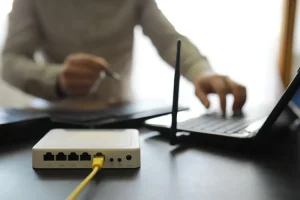 ۴٫ تنظیمات DHCP
در بخش LAN Settings میتوانید تنظیمات مربوط به سرور DHCP مودم را پیکربندی کنید. این تنظیمات برای تخصیص آدرسهای IP به دستگاههای متصل به شبکه محلی (LAN) استفاده میشود. در این بخش، میتوانید رنج آدرسهای IP و مدت زمان اجاره آنها را تنظیم کنید. همچنین میتوانید سرور DNS مودم را تغییر دهید اگر بخواهید از DNS خاصی استفاده کنید.
۵٫ تنظیمات امنیتی
در بخش Security میتوانید تنظیمات امنیتی مختلفی مانند فایروال (Firewall)، پرتهای بسته (Port Forwarding) و کنترل والدین (Parental Control) را تنظیم کنید. برای پورت فورواردینگ، میتوانید پورتهای خاصی را برای بازیها، نرم افزارهای خاص یا دستگاههای دیگر باز کنید. تنظیمات فایروال به شما کمک میکند تا دسترسی به مودم از اینترنت را محدود کنید.
۶٫ تنظیمات مدیریت
در بخش Management، میتوانید تنظیمات مربوط به پشتیبانگیری و ریستارت مودم را انجام دهید. همچنین امکان تغییر نام کاربری و رمز عبور پنل مدیریت مودم نیز در این بخش وجود دارد.
۷٫ ذخیره تنظیمات و ریاستارت مودم
پس از اعمال تمامی تغییرات، حتماً تنظیمات را ذخیره کرده و مودم را ریاستارت کنید تا تغییرات اعمال شوند.
نکاتی که باید بدانید:
اگر در هر مرحلهای به مشکلی برخوردید، مودم را ریاستارت کنید و دوباره بررسی کنید که کابلها و تنظیمات درست وارد شدهاند. در صورتی که هنوز مشکلاتی در اتصال اینترنت یا وایفای دارید، میتوانید مودم را به تنظیمات کارخانه بازنشانی (Reset) کنید و از ابتدا مراحل کانفیگ را انجام دهید. با انجام این مراحل، مودم فیبر نوری هوآوی شما به درستی کانفیگ شده و آماده استفاده خواهد بود.
خرید مودم فیبر نوری هواوی مدل HG8546MGM1-5dBi
کلینیک تخصصی فیبر نوری یکی از شرکتهای معتبر و باسابقه در زمینه فروش انواع تجهیزات فیبر نوری است. شما عزیزان در صورتی که نیاز به خرید انواع تجهیزات فیبر نوری هستید کافی است با مراجعه به سایت در قسمت محصولات انواع مصالح مورد نیاز خود را به راحتی سفارش دهید.
سخن آخر
مودم فیبر نوری دستگاهی است که برای اتصال به اینترنت از طریق شبکههای فیبر نوری استفاده میشود و سیگنالهای نوری را به سیگنالهای دیجیتال تبدیل میکند تا دستگاههای مختلف بتوانند از اینترنت پرسرعت بهرهبرداری کنند. برای راهاندازی مودم فیبر نوری هواوی، ابتدا باید کابل فیبر نوری را به پورت مخصوص مودم وصل کنید و آن را به برق بزنید. سپس با وارد کردن آدرس IP پیش فرض مودم در مرورگر و استفاده از نام کاربری و رمز عبور پیش فرض (معمولاً admin/admin)، به پنل مدیریت مودم دسترسی پیدا کرده و تنظیمات اتصال اینترنت، وایفای و امنیت را پیکربندی کنید. پس از ذخیره تنظیمات، مودم آماده استفاده خواهد بود. در این مقاله به بررسی نحوه راه اندازی مودم فیبر نوری هواوی پرداختیم. شما عزیزان میتوانید سوالات خود را در این زمینه با کارشناسان ما در میان بگذارید.